 鯛焼ぷろじぇくと。Official Website
 ~よく使う定型をdeckする~
「てけでっきゅーTekeDeckuー」
アプリ名: てけでっきゅ / TekeDecku
対応OS: Windows
種別: ローカル完結のデスクトップアプリ
技術構成: Python + PySide6 + SQLite
作者: 焼魚あまね
よく使う用語や文章を気軽にコピーしたいなら、
定型文コピーアプリ「てけでっきゅーTekeDeckuー」
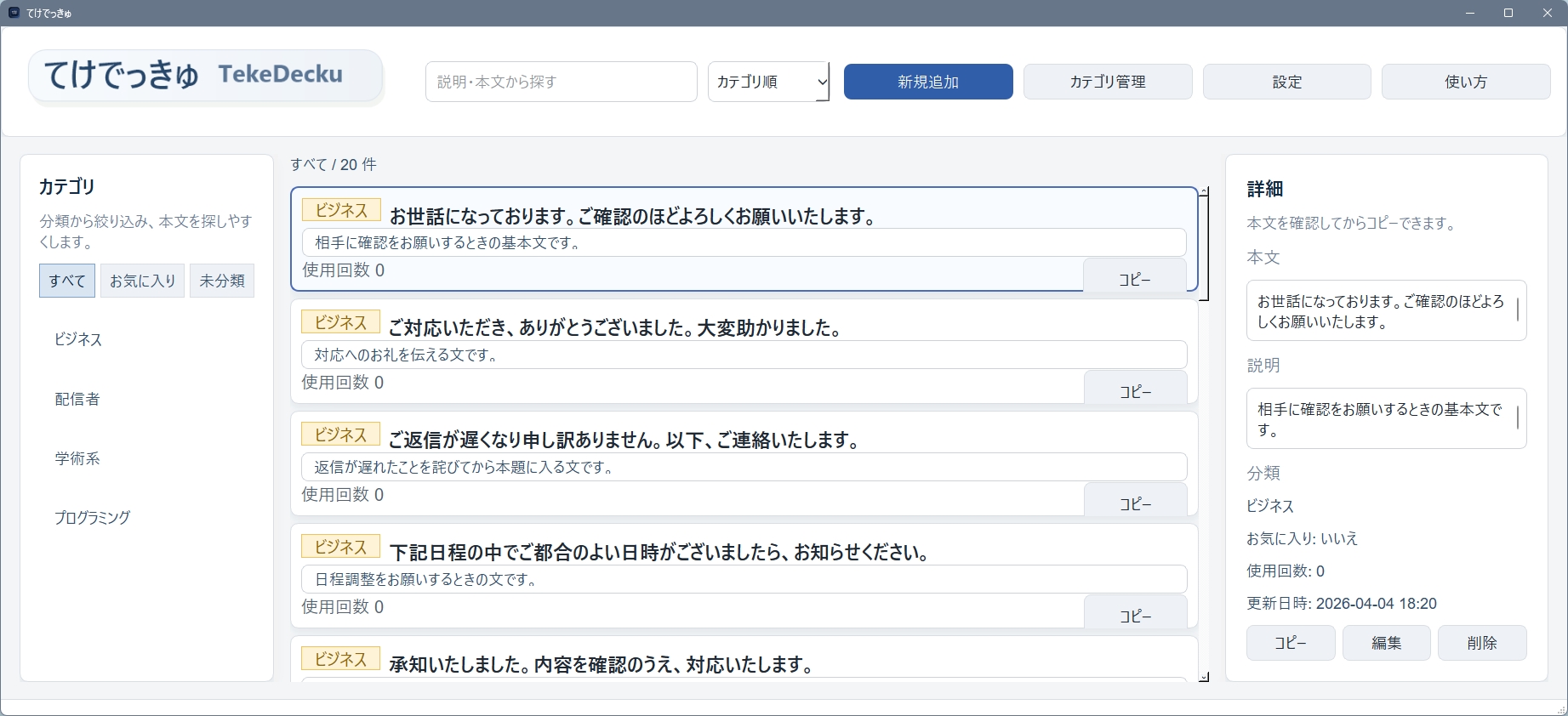
てけでっきゅは、テンプレート本文を探して、内容を確認して、クリップボードへコピーするための Windows 向けアプリです。
自動貼り付けやキー送信は行わず、あくまで「安全にコピーできる状態を用意する」ことに特化しています。
説明付きカードでテンプレートを整え、必要なときにすぐコピーできる。
見やすさ、操作性、日常的に使いやすい。
静かな質感を大切にしたローカル完結アプリとなっています。
・カテゴリ切替と検索でテンプレートを探す
・本文、説明、分類をまとめて管理する
・ワンクリックで本文をクリップボードへコピーする
・スキンや文字サイズを自分好みに整える
対象
定型文、返信文、説明文、配信用コメント、業務メモなどをよく使う人に向いています。
特徴
本文を主役にした説明付きカードUIで、迷いにくく、選びやすい構成です。
動作方針
データはローカルの SQLite に保存され、外部アプリの操作は行いません。
必要な機能を絞り込み、毎日使う道具として扱いやすい構成にしています。 見た目だけでなく、探しやすさ、押しやすさ、読みやすさも重視しています。
探しやすい一覧
カテゴリ絞り込みと検索で、使いたいテンプレートへすばやくたどり着けます。
本文が主役
カードでは本文を最優先で表示し、説明や分類は補助情報として整理しています。
編集しやすい管理画面
テンプレートやカテゴリを追加・編集・削除でき、カテゴリ色も直感的に調整できます。
見た目を調整できる
3つのスキン、日本語 / English、文字サイズ、カード幅などを設定できます。
その他の機能一覧
本文・説明の検索、カテゴリ絞り込み、テンプレートの追加・編集・削除、カテゴリの追加・編集・削除・並び替え、
カテゴリごとのラベル色設定、日本語 / English 切り替え、スキン切り替え、
フォント、文字サイズ、カード幅などの設定保存、最前面表示、初回起動時のDB自動作成
用途に合わせて選べる3つのスキン(ビジネス)
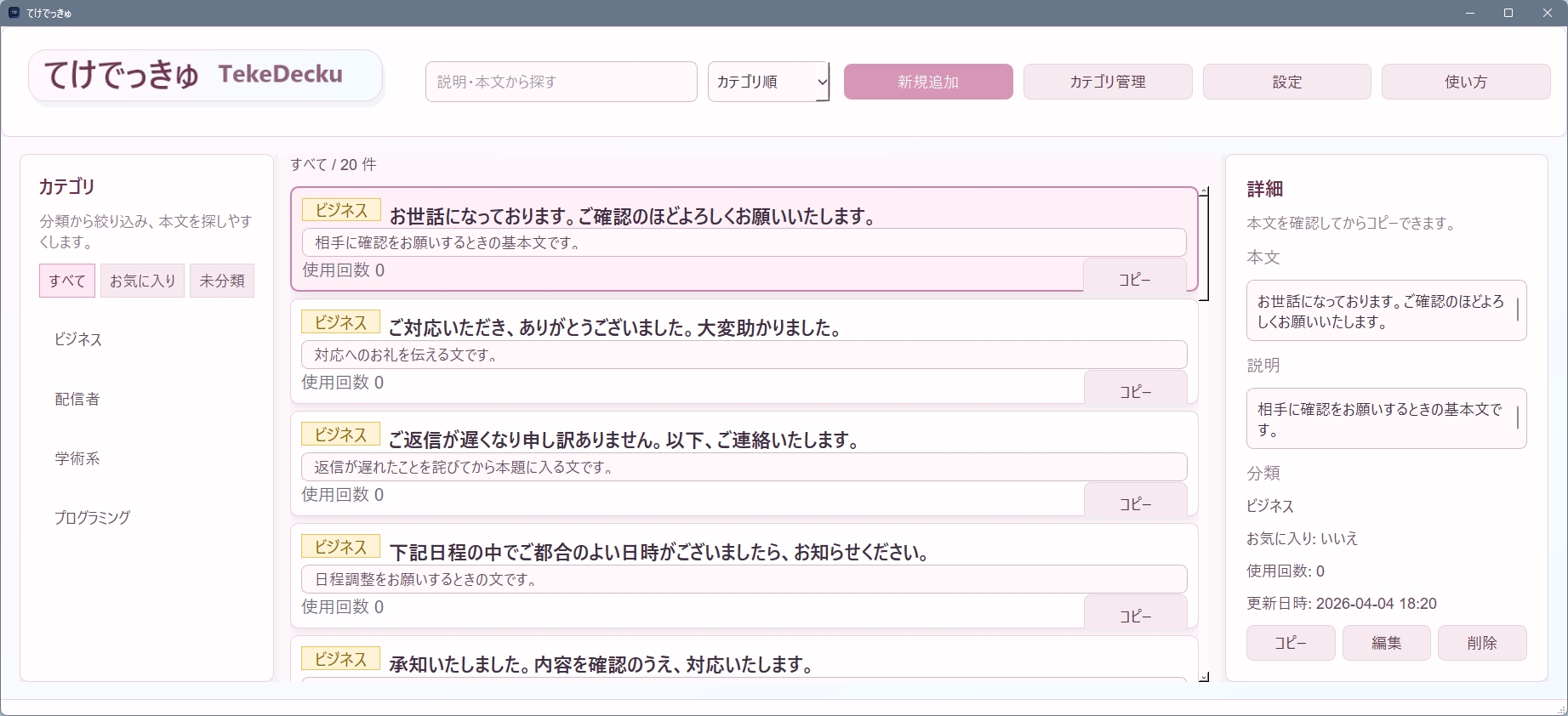
用途に合わせて選べる3つのスキン(パステルキュート)
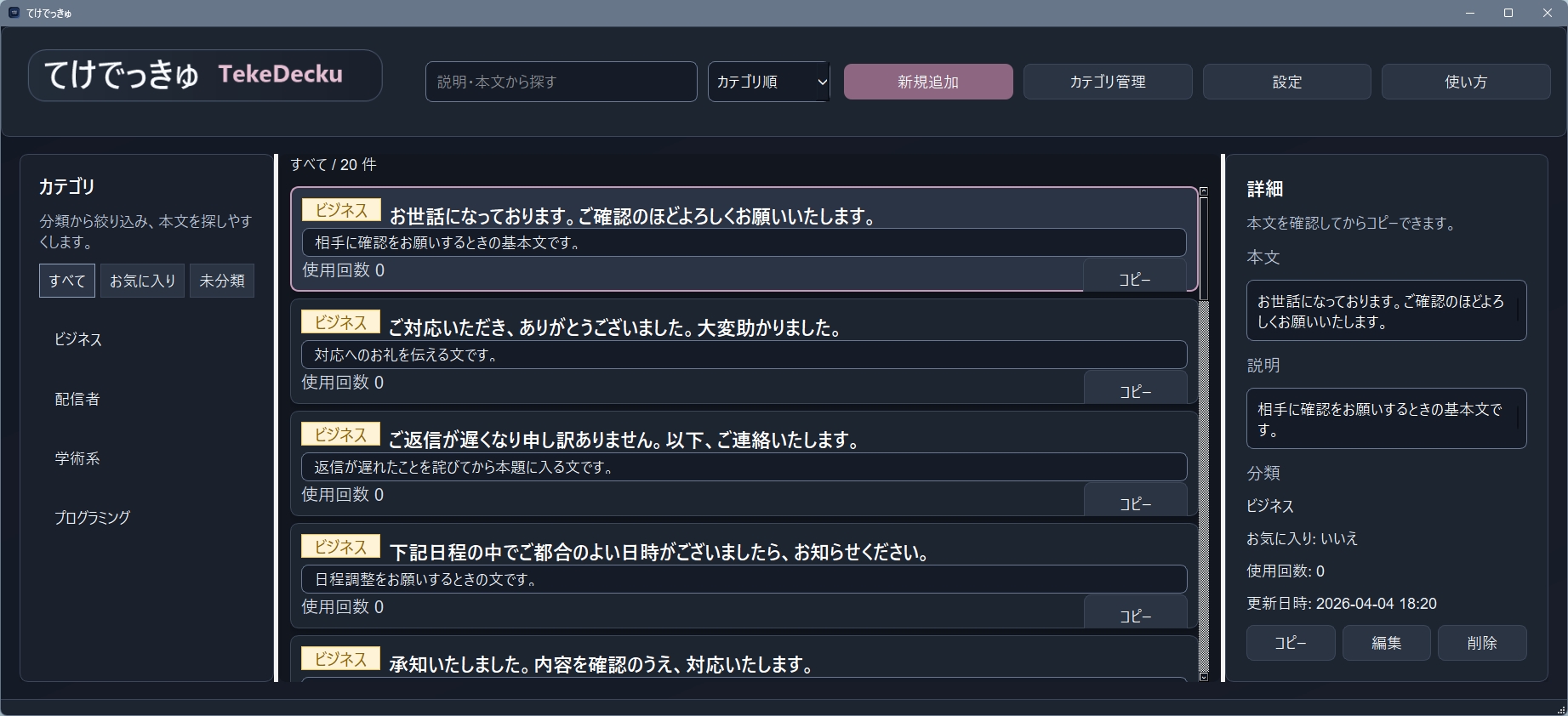
用途に合わせて選べる3つのスキン(ミッドナイト)
ローカル完結、任意コード実行なし、危険な subprocess 実行なし、SQL はプレースホルダ利用、
クリップボードへ本文を入れるのみ、自動貼り付けなし、外部アプリ制御なし
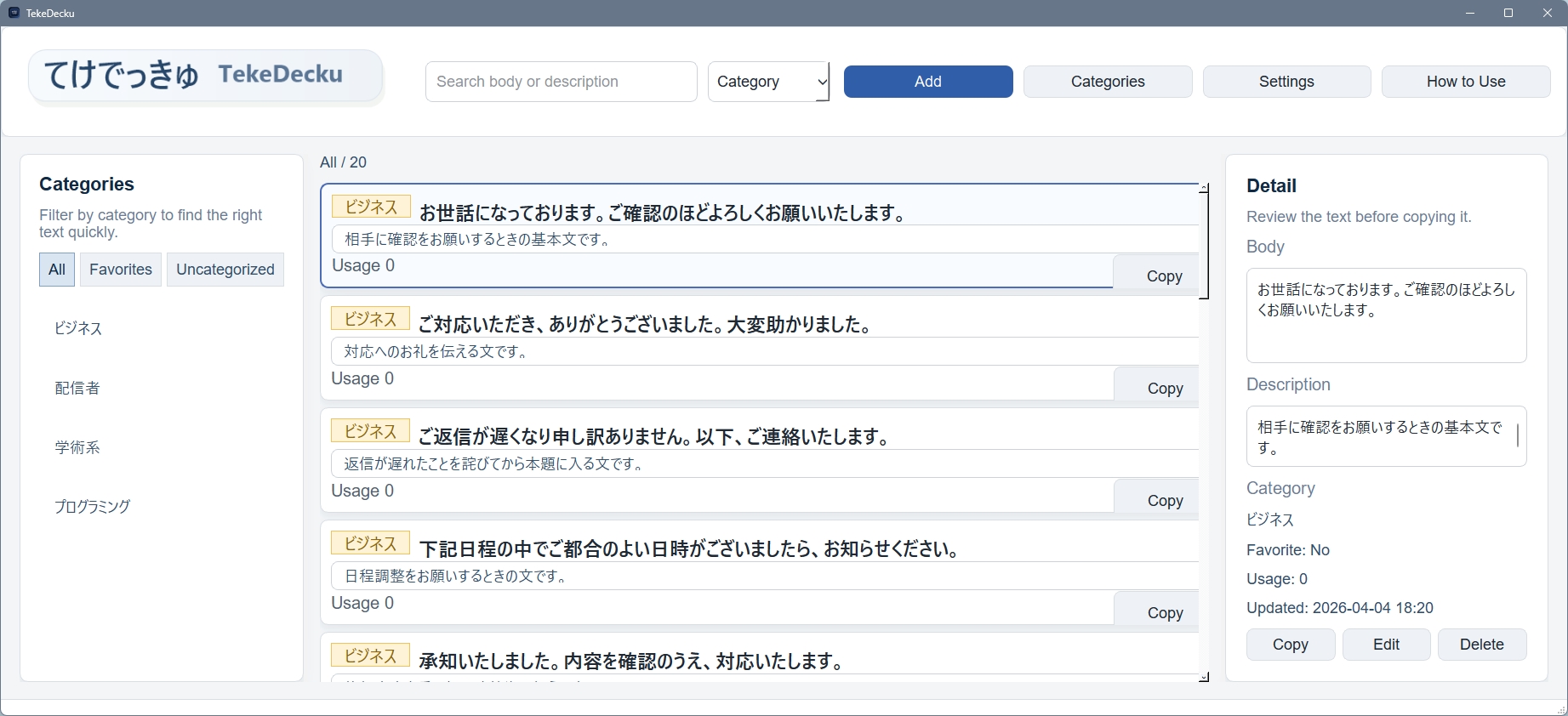
メイン画面では、ナビゲーション、一覧、詳細の役割が明確に分かれています。
どこで探し、どこで確認し、どこで操作するかが分かりやすい構成です。
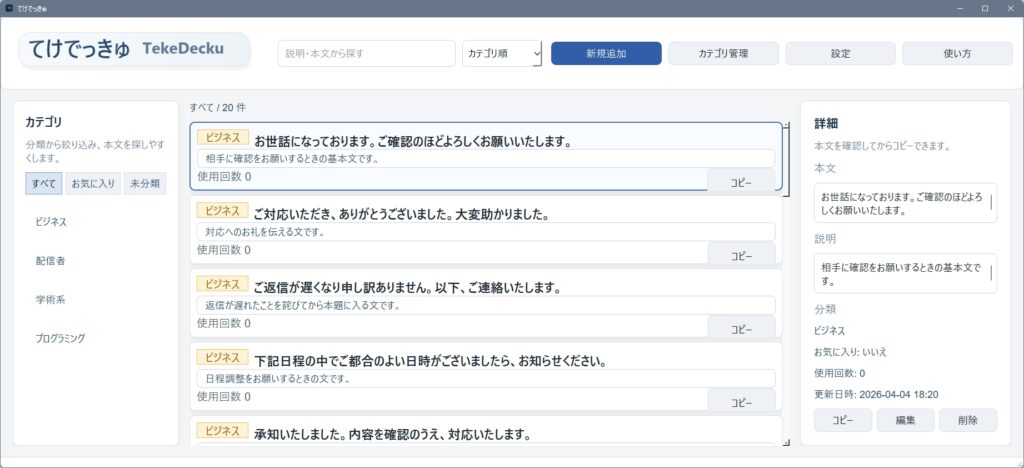
メイン画面の役割分担
左にカテゴリ、中央にカード一覧、右に詳細、上部に検索と操作、下部にステータス表示を配置しています。
基本的な流れはとてもシンプルです。探す、コピーする、貼り付ける、の3段階で使えます。
1. テンプレートを探す
カテゴリや検索を使って、使いたいテンプレートを絞り込みます。本文を見ながら選べるので、間違いにくいのが特長です。
2. コピーする
カードや詳細欄のコピー操作で本文をクリップボードへ入れます。コピー後は使用回数も更新されます。
3. 貼り付け先で使う
貼り付け先のアプリや入力欄へ移動して、Ctrl+V で貼り付けます。自動貼り付けは行いません。
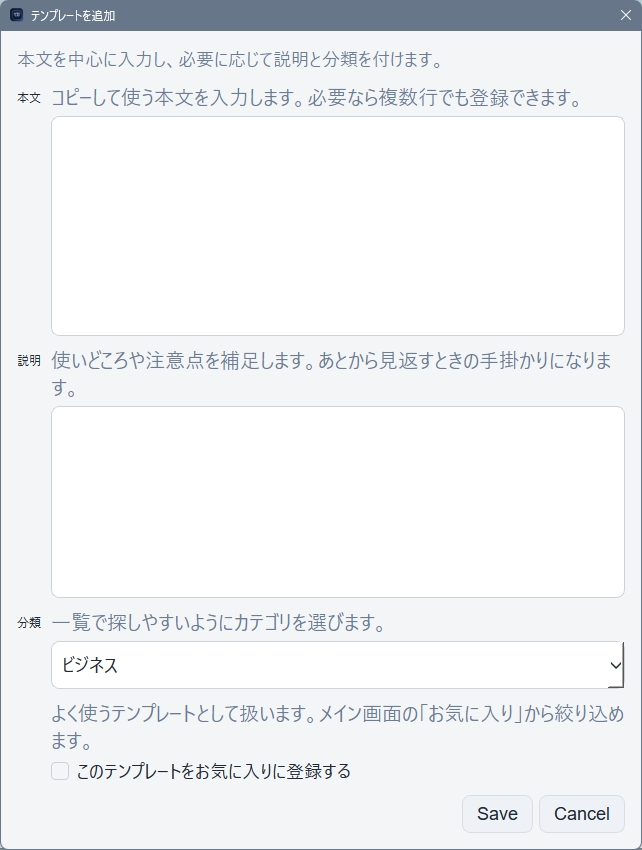
<新規追加>
テンプレート追加画面に、コピーして使う本文、本文の説明を入力し、分類を設定します。
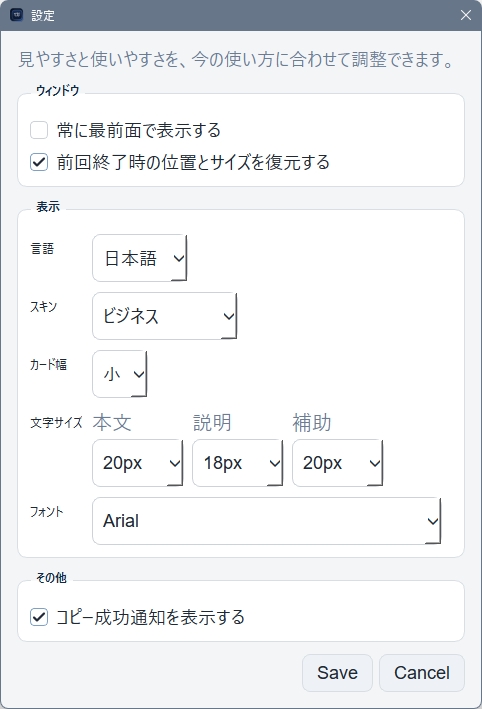
<設定>
設定画面から、文字サイズやフォント、言語などの設定を行えます。
英語にも対応しています。
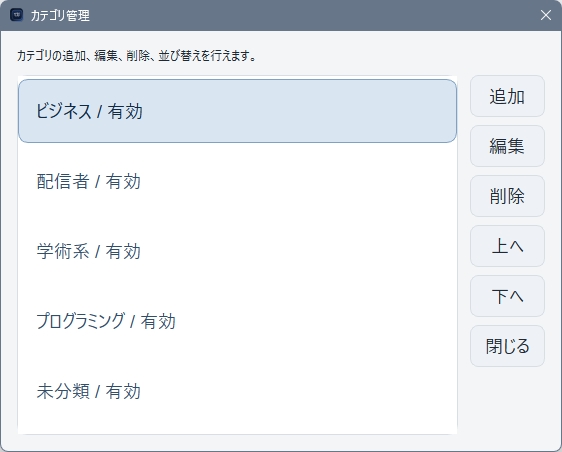
<カテゴリ管理>
カテゴリもお好きなものを登録可能です。
追加・編集・削除、並びも変更可能です。
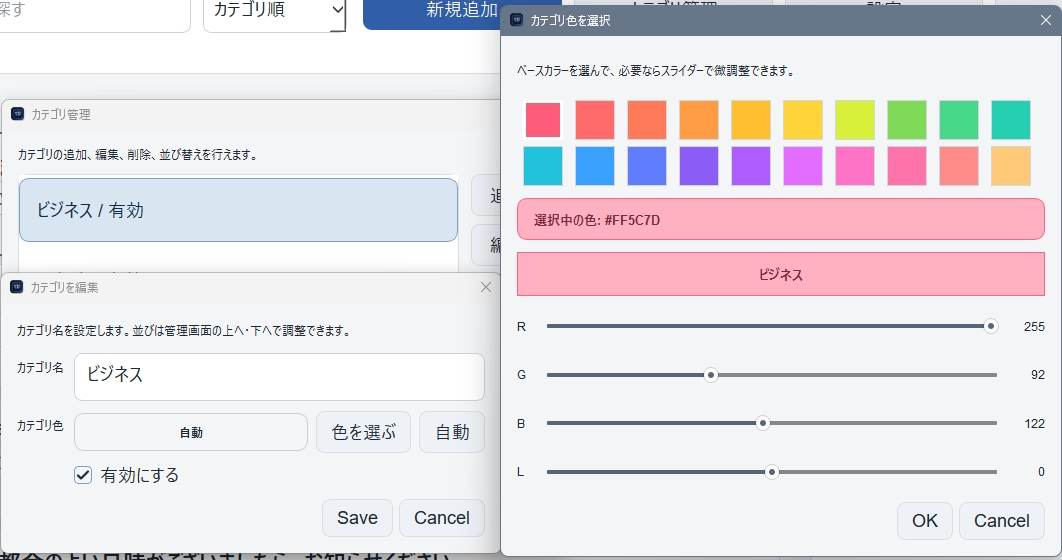
<カテゴリラベルの色変更>
カテゴリラベルの色を変更できます。
基本は自動で色が割り振られますが、カテゴリ編集の「色を選ぶ」より変更可能です。
パレットからの選択またはカスタム色を選択可能です。
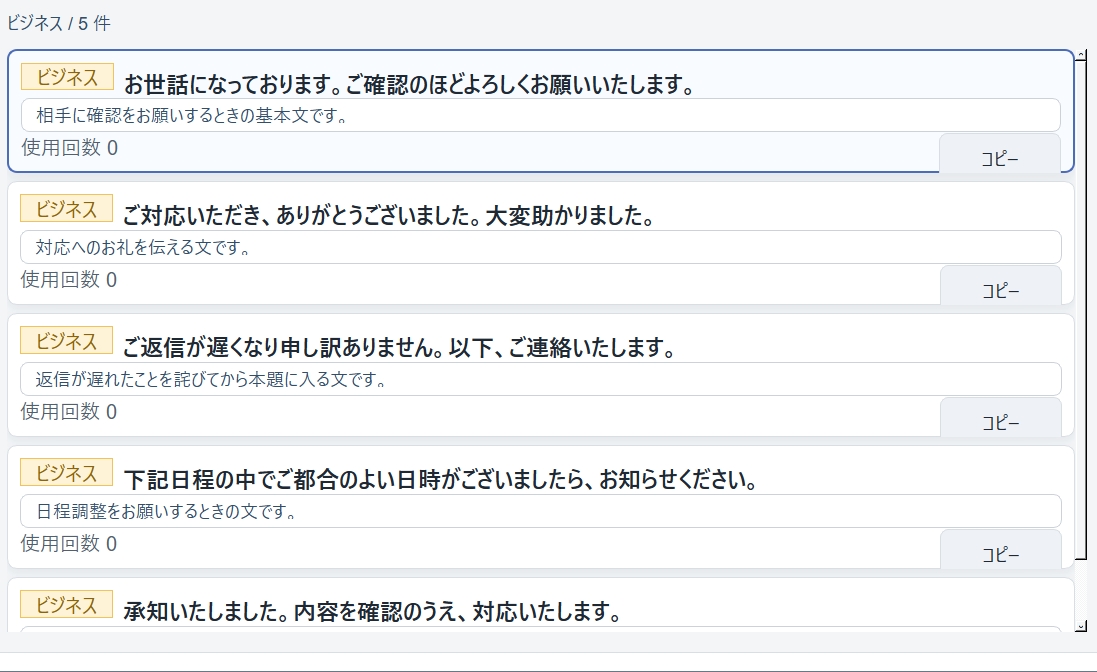
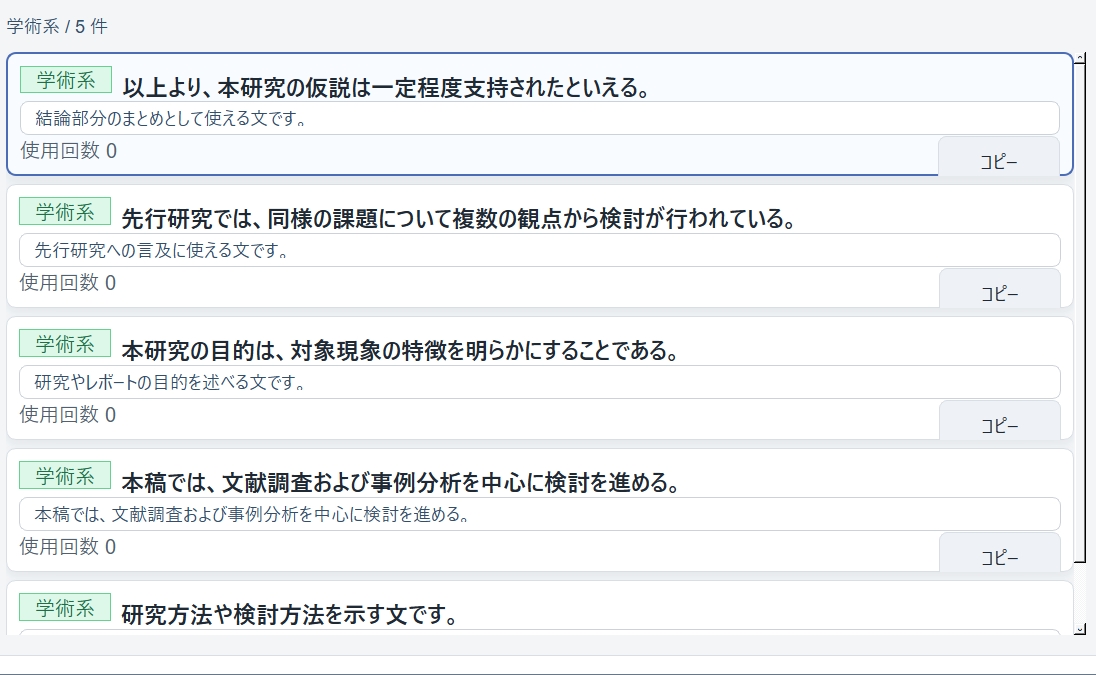
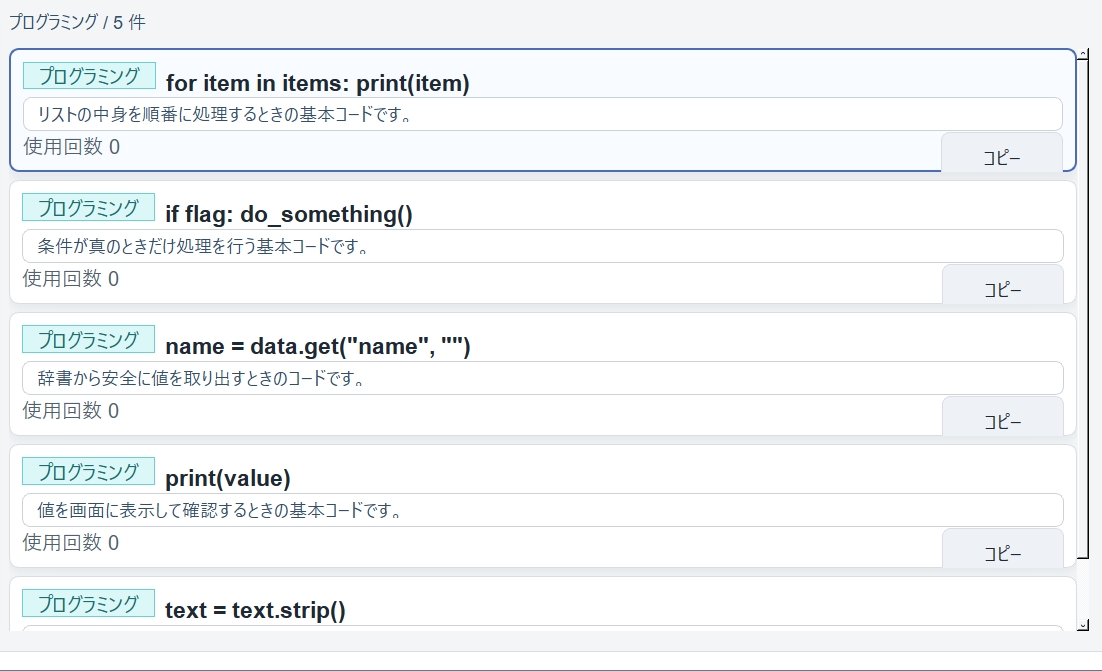
例えばこのように使えます。
・ビジネスシーンでよく使う文章を登録して使う。
・配信活動でよく使う文章を登録して使う。

・学術系書類のよく使う文章を登録して使う。
・よく使うプログラムコードを登録して使う。
などなど、様々な用途にお使いいただけます。
%LocalAppData%\TekeDecku\data\tekedecku.db に設定と SQLite データベースを保存します。
現在の配布物はコード署名なしです。Windows SmartScreen や Unknown Publisher の警告が表示される場合があります。
個人利用のみ許可とします。
再配布禁止、改変版配布禁止、商用利用禁止、コード署名なしであることをご承知の上利用してください。
導入方法
このアプリは、インストーラー版 と ポータブル版 の2つの配布形式があります。
使い方は同じですが、導入方法が少し異なります。
インストーラー版の導入手順
対象ファイル:tekedecku-setup-1.0.0.exe
手順:
tekedecku-setup-1.0.0.exe をダブルクリックします。
Windows の警告が表示された場合は、配布元とファイル名を確認してください。
セットアップ画面に従ってインストール先を決めます。
必要ならデスクトップショートカット作成を選びます。
インストール完了後、スタートメニューまたはショートカットから起動できます。
特徴:
一般的なWindowsアプリとして導入しやすい。
スタートメニューから起動できる。
デスクトップショートカットを作れる。
初めて使う人にはこちらがおすすめ。
ポータブル版の導入手順
対象ファイル:TekeDecku-1.0.0-portable.zip
手順:
TekeDecku-1.0.0-portable.zip をダウンロードします。
zip ファイルを右クリックして展開します。
展開したフォルダを任意の場所に置きます。
フォルダ内の TekeDecku.exe をダブルクリックして起動します。
特徴:
インストール不要。
フォルダごと持ち運びしやすい。
気軽に試したい場合に向いている。
初回起動時の動作
初回起動時に、設定ファイルと SQLite データベースを自動作成します。
テンプレートがまだない状態でも正常に起動します。
保存データはユーザーごとのローカル領域に保存されます。
データ保存場所
%LocalAppData%\TekeDecku\data\tekedecku.db
補足:
アプリ本体を削除しても、ユーザーデータは自動では削除されません。
アンインストール後もデータを残したい場合、そのままで問題ありません。
起動後の基本的な使い方
テゴリや検索で使いたいテンプレートを探します。
テンプレートの コピー を押します。
貼り付け先のアプリへ移動します。
Ctrl+V で貼り付けます。
注意事項
本アプリは現在コード署名されていません。
Windows SmartScreen や Unknown Publisher の警告が出る場合があります。
配布元とファイル名を確認したうえで実行してください。
本アプリは本文をクリップボードへコピーするのみで、自動貼り付けや外部アプリ操作は行いません。
・インストーラー版: tekedecku-setup-1.0.0.exe
・ポータブル版: TekeDecku-1.0.0-portable.zip
・GitHubページ: TekeDecku 1.0.0
「コード署名なしのため警告が出る場合があります」
その他、ご質問や不明点などがありましたら、僕のXなどにご連絡ください。